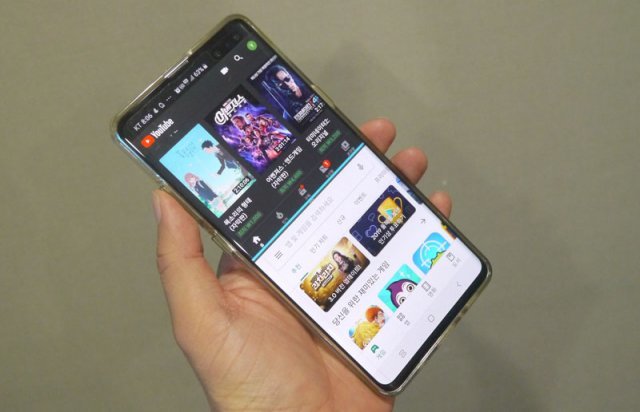
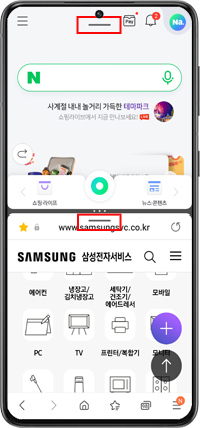
갤럭시나 아이폰의 화면을 분할하는 방법을 알고 있나요? 스마트폰을 오랫동안 사용해오다가 최근에 화면을 분할할 수 있다는 것을 알게 되어서 효율적으로 사용하고 있습니다. 특히 스마트폰으로 온라인 강의를 시청할 때 녹화하면서 볼 수 있고, 유튜브를 시청하면서 카카오톡으로 소통할 수 있는 방식으로 화면을 분할할 수 있다. 이건 아이폰과 갤럭시폰 모두 가능하지만, 제가 사용하는 스마트폰이 갤럭시폰이라 오늘은 화면을 분할해 보기로 했습니다. 갤럭시 멀티윈도우 멀티태스킹 설정 정보를 담은 글을 작성하겠습니다. 목차 * 갤럭시 멀티윈도우 설정 팁 * 갤럭시 멀티태스킹 선택 팁 멀티윈도우 설정 방법 1. 앱을 2개 열려면 사용하려는 앱 2개를 각각 열어주세요. 실행해야 합니다. 2, 앱을 실행하여 사용하려면 스마트폰 화면에 드래그하여 아래 나타나는 아이콘을 확인하세요. 3, 사용하려는 앱을 선택하고 화면에 나타나는 아이콘을 길게 클릭하세요.
4. 앱 창의 크기를 조정 및 드래그한 후 다음 앱을 선택하고 클릭하면 두 개의 화면이 표시되는 방식으로 Galaxy Windows를 설정하는 방법입니다. 갤럭시 윈도우 설정 방법입니다. 중앙바를 위, 아래로 클릭하는 위치를 변경할 수 있습니다(유튜브 시청 중 카톡 문자 보내기). 소통하는 방법이에요. 주로 카카오톡과 유튜브를 이용합니다.)
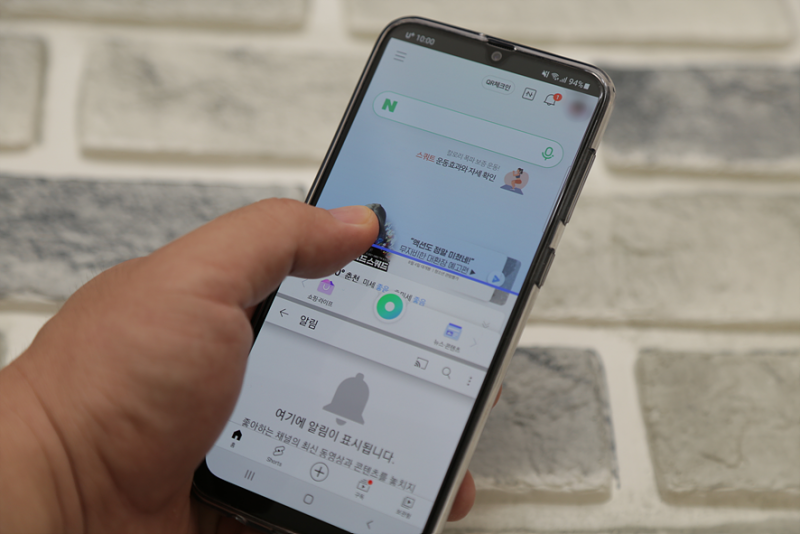
5. 멀티 윈도우를 종료하려면 하단의 종료 버튼을 두 번 눌러 종료하세요. 갤럭시 멀티태스킹을 사용하는 방법은 멀티태스킹과 유사합니다. 멀티태스킹의 좋은 점 설명 * 멀티태스킹은 스마트폰에서 여러 작업을 동시에 할 수 있는 기능으로, 앱을 동시에 실행할 수 있습니다. * 멀티태스킹을 하고 싶다면 최근 사용한 목록을 탭해 사용 가능합니다. 다른 앱과 화면 분할 기능을 사용하여 두 개의 앱을 실행할 수 있습니다. 동시에 실행해야 합니다.* 스마트폰 기기에 따라 기능이 다를 수 있습니다.* 갤럭시폰의 경우 최근 사용한 앱 아이콘을 길게 누른 후 다른 앱을 선택하면 분할 화면을 위아래로 사용할 수 있습니다.* 아이폰에서는 같은 경우에는 홈 버튼을 두 번 누르거나 화면 하단에서 위로 올라갑니다. 최근 앱 목록을 확인할 수 있습니다. 사용하려는 앱을 선택하기만 하면 됩니다. * 스마트폰의 멀티태스킹은 여러 작업을 동시에 할 수 있어 편리합니다. – 단, 메모리 사용량이 증가할 수 있으며 – 배터리 소모가 가속화될 수 있으므로 사용 시 주의하시기 바랍니다. – 종료 시 스마트폰 하단의 종료 버튼을 눌러 종료를 완료하세요. 오늘 포스팅은 갤럭시에 관한 포스팅으로 멀티윈도우 설정 사용법과 갤럭시 멀티태스킹 사용법에 대한 주의사항을 설명하는 글을 작성했습니다. 스마트폰에 따라 다를 수 있습니다. 참고해 보시고 직접 실행해 보시고 활용하실 때 도움이 되셨으면 좋겠습니다. 처음 해볼 땐 잘 안 되서 어렵다고 생각했는데, 몇 번 해보고 실수를 해보고 나니 정말 간단하고 사용하기 편리하더군요. 지하철이나 버스를 타고 이동하면서 유튜브를 시청하고, 카톡으로 답장을 보낼 때 편리하게 사용하고 있습니다. 이 갤럭시 멀티윈도우 방식을 배우기 전에는 유튜브를 보다가 카카오톡 전화가 오면 유튜브를 종료하고 카톡으로 답장을 한 뒤 다시 시청하곤 했습니다. 그런데 이제는 그럴 필요가 없어서 유용하게 사용하고 있어요.